

توضیحات
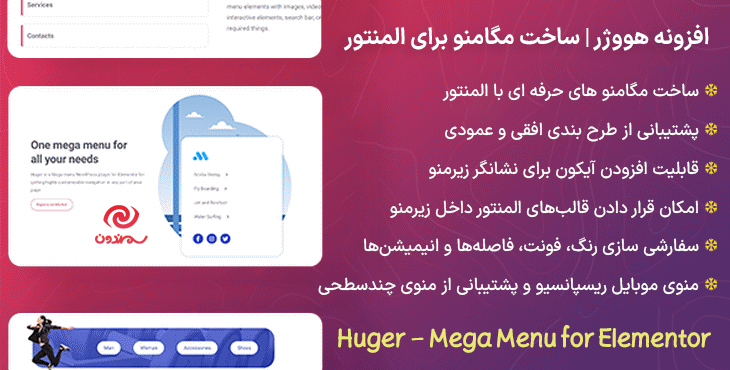
افزونه Huger – Mega Menu for Elementor یک پلاگین ساخت منوهای مگامنو به شکل عمودی و افقی، تعیین زیرمنو، سفارشی سازی آیکون، نشانگر و… برای صفحه ساز المنتور است. این افزونه به شما این امکان را میدهد که از قالبهای المنتور به عنوان منبع استفاده کنید، به این معنی که منو میتواند شامل هر نوع محتوایی باشد. علاوه بر لیست معمول با عناوین آیتمها، میتوانید ساختار لازم عناصر منو را با تصاویر، ویدیوها، عناصر تعاملی، نوار جستجو یا سایر موارد مورد نیاز دریافت کنید. هرگونه ابزارک و کد کوتاه را به بلوک مگامنو اضافه کنید. این یک روش آسان برای دستیابی به جهت افقی یا عمودی با چند کلیک است. آیتمهای منوی اصلی را مستقیماً از ویرایشگر المنتور سفارش دهید.
افزونه Huger – Mega Menu for Elementor دارای ویژگی ساخت مگامنوهای حرفهای و کاملاً سفارشی است که امکان طراحی با طرحبندیهای افقی و عمودی را فراهم میکند. این افزونه حرفه ای قابلیت ایجاد منوهای چندسطحی، افزودن آیکون برای نشانگر زیرمنو و قرار دادن قالبهای المنتور داخل زیرمنوها را دارد. همچنین با امکانات سفارشی سازی رنگ، فونت، فاصلهها و انیمیشنها، کنترل کامل بر ظاهر و تجربه کاربری سایت را در اختیار شما میگذارد. منوی موبایل ریسپانسیو نیز تضمین میکند که کاربران در هر دستگاهی تجربهای روان و زیبا داشته باشند. این افزونه انتخابی ایدهآل برای توسعهدهندگان و طراحان حرفهای وب است که میخواهند تجربه کاربری جذاب و منوهای چشمگیر ایجاد کنند.
ویژگی های افزونه هووژر | ساخت مگامنو برای المنتور | Huger – Mega Menu for Elementor
- با افزونه Huger – Mega Menu for Elementor می توانید یک منوی چند سطحی با تنظیمات انعطافپذیر برای هر یک از سطوح تنظیم کنید، انیمیشن اعمال کنید و موقعیت نمایش را از طریق گزینههای افست تنظیم کنید.
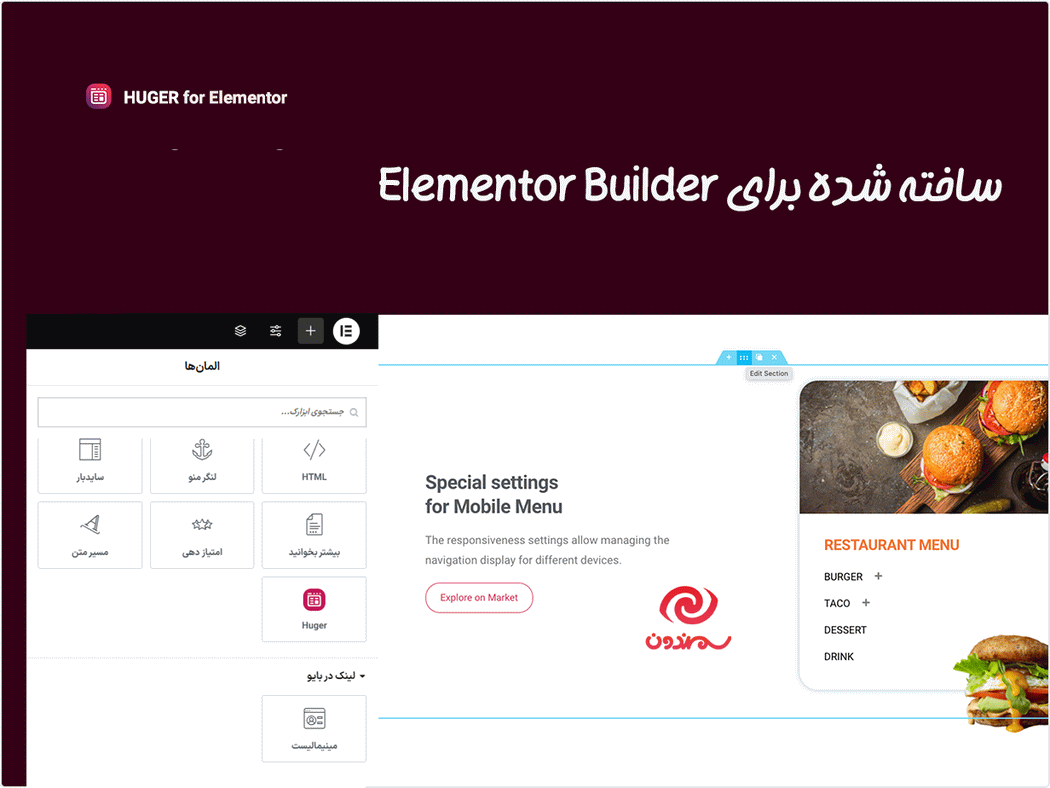
- تنظیمات واکنشگرایی امکان مدیریت نمایش ناوبری را برای دستگاههای مختلف فراهم میکند.
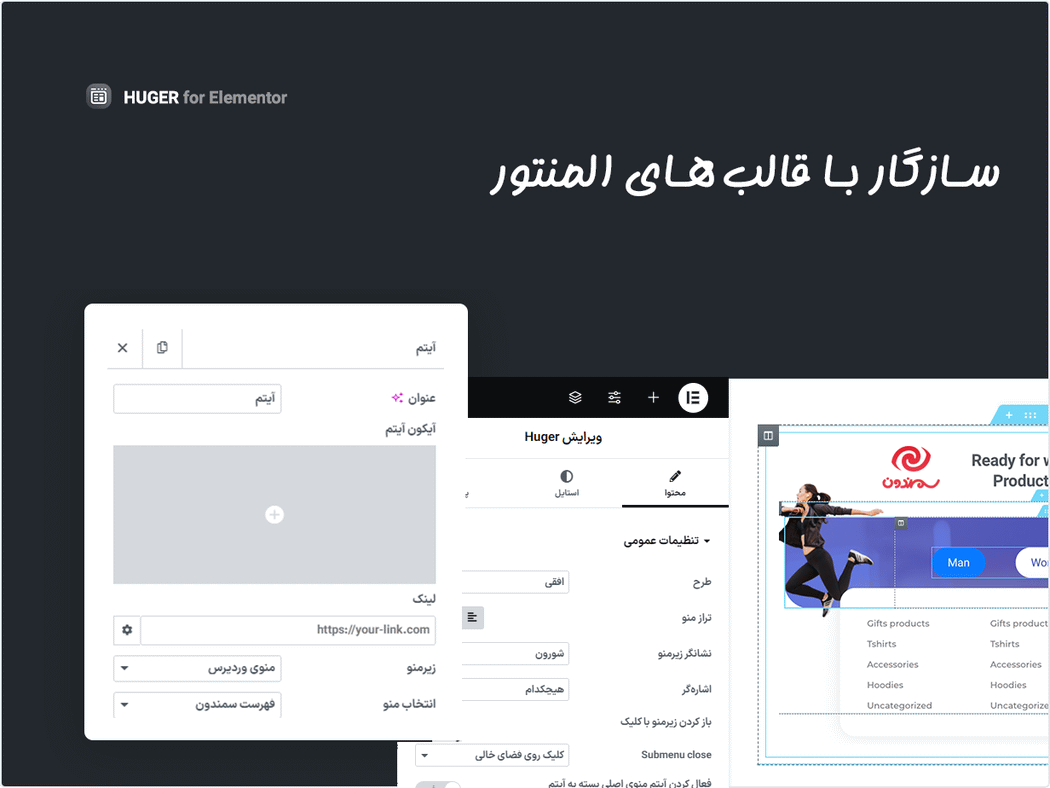
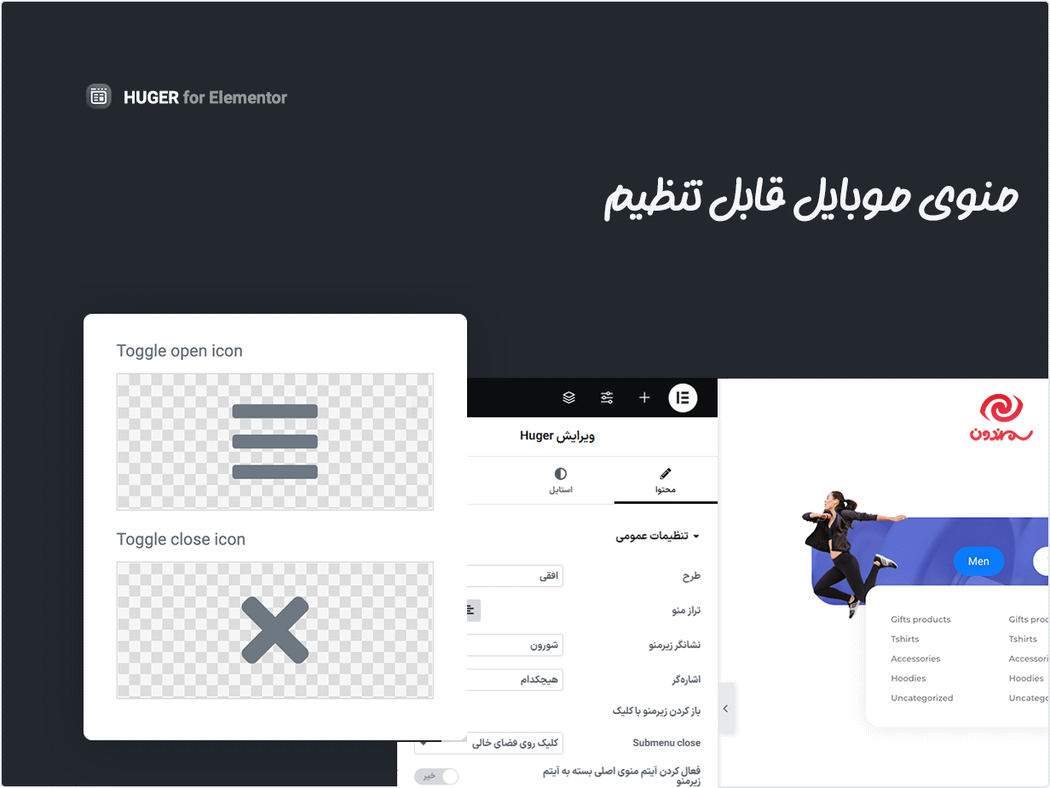
- با افزونه Huger – Mega Menu for Elementor نماد ضامن را برای منوی موبایل انتخاب کنید و موقعیت آن را مشخص کنید، پسزمینه منو را اضافه کنید و سایر گزینهها را سفارشی کنید، هر آنچه را که برای ایجاد یک مگامنوی کاربرپسند و منحصر به فرد برای موبایل، تبلت یا دسکتاپ برای وبسایت خود نیاز دارید، در اختیار شما قرار میدهد.
- ما اطمینان حاصل کردیم که شروع کار با با افزونه Huger – Mega Menu for Elementor برای شما آسان باشد.
- با این افزونه، 5 قالب منحصر به فرد با استایل و کاربرد آسان دریافت میکنید. اینها فقط چند نمونه هستند که میتوانند الهامبخش شما برای ایجاد سبک شما باشند. این افزونه با چند کلیک شروع سریعی را برای شما فراهم میکند.
- تنظیمات دقیق سبک برای هر عنصر مگامنو به شما کمک میکند تا به نتیجه مورد نظر برسید.
- میتوانید اندازه، تایپوگرافی، رنگها، پسزمینه، حاشیه، افست زیرمنو، سبک بستن ضامن و سایر موارد مختلف را مدیریت کنید. میتوانید سبکهای مختلفی را برای حالتهای مختلف آیتمهای منو مانند عادی، شناور یا فعال اعمال کنید.
- افزونه هووژر | ساخت مگامنو برای المنتور به طور استثنایی با همه مرورگرهای مدرن سازگار است. فرقی نمیکند کاربران با چه مرورگری سایت شما را مشاهده کنند: کروم، فایرفاکس، اپرا، سافاری یا اج. همه چیز در همه دستگاهها و در همه مرورگرها عالی به نظر خواهد رسید.
ویژگی های کلیدی افزونه هووژر | ساخت مگامنو برای المنتور
- پشتیبانی از طرحبندی افقی یا عمودی
- استفاده از قالبهای المنتور به عنوان زیرمنو
- دارای منوی موبایل قابل تنظیم
- قابلیت افزودن آیکون برای نشانگر زیرمنو
- امکان تنظیم منوی چند سطحی
- دارای آیکون منوی کشویی و بستن سفارشی
- دارای تنظیمات انعطافپذیر موقعیت نمایش زیرمنو
- دارای محتوای سفارشی برای زیرمنو
- واکنشگرا و سازگار با هر دستگاهی
- ناوبریهای چندگانه برای یک صفحه و هر کجای سایت
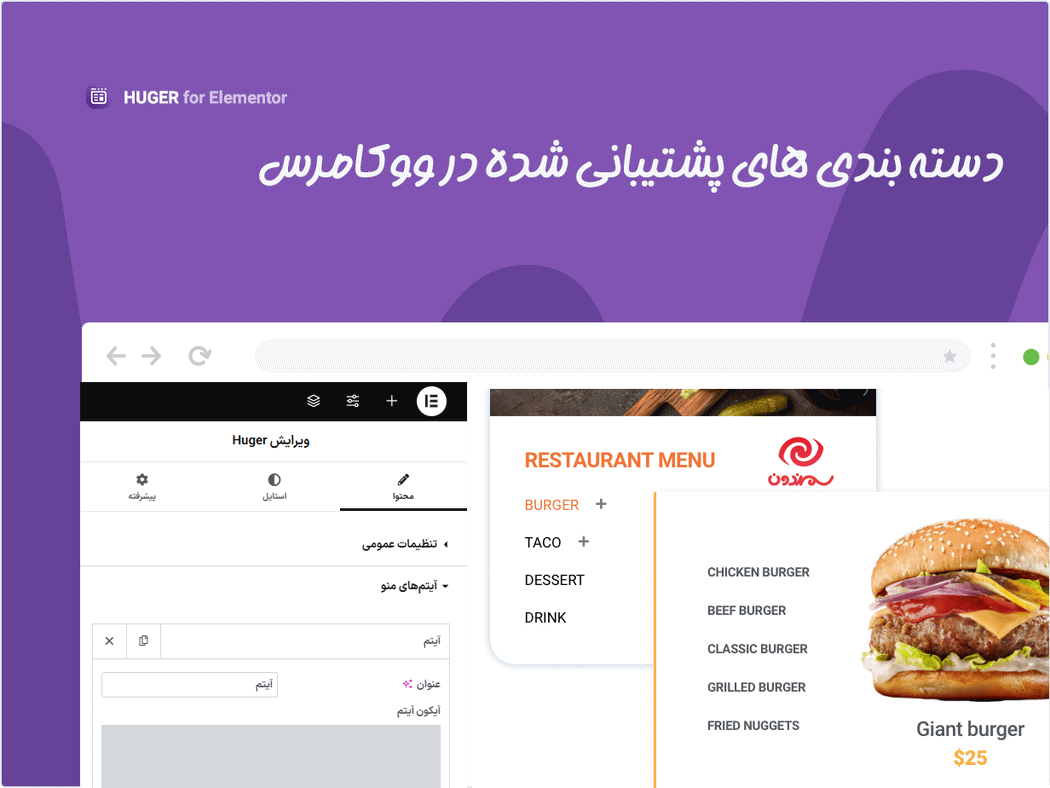
- سازگاری با ووکامرس
- پشتیبانی از آیکون Font Awesome
- انتخابگر آیکون Font Awesome یکپارچه
- فونتها، رنگها، حاشیهها، پسزمینهها و غیره قابل تنظیم
- تنظیمات واکنشگرایی
- کاملاً سئوپسند
- فایل pot شامل شده برای ترجمه سریع به هر زبانی
- ایدهآل برای جهت RTL
- نصب سریع و روان
- سبک و سریع
- همه مرورگرهای اصلی از کروم، فایرفاکس، سافاری، اپرا و اج پشتیبانی میکنند
- استفاده و سفارشیسازی آسان با کاربر مدرن رابط کاربری
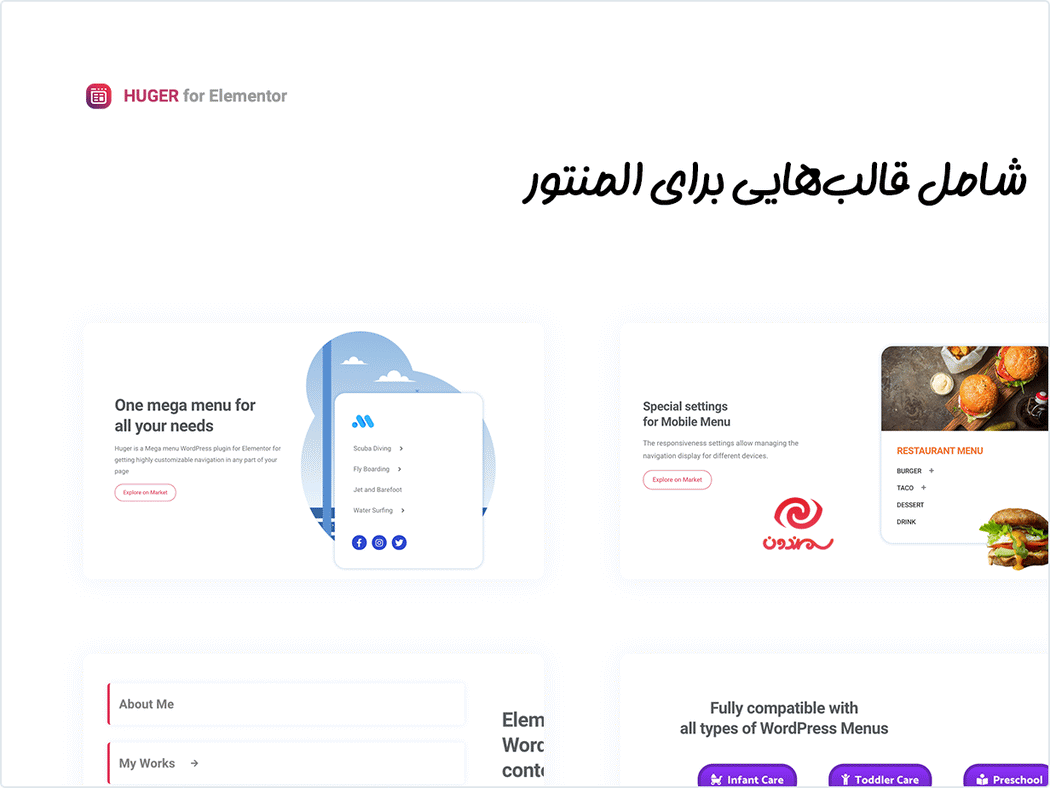
دیگر ویژگی های افزونه هووژر | ساخت مگامنو برای المنتور | Huger – Mega Menu for Elementor
قابلیت اضافه کردن مگا منو با استفاده از افزونه هووژر | ساخت مگامنو برای المنتور
- افزونه مگا منو به شما امکان میدهد از قالبهای المنتور به عنوان منبع استفاده کنید، به این معنی که منو میتواند شامل هر نوع محتوایی باشد.
- علاوه بر لیست معمول با عناوین آیتمها، میتوانید ساختار لازم عناصر منو را با تصاویر، ویدیوها، عناصر تعاملی، نوار جستجو یا سایر موارد مورد نیاز دریافت کنید.
- هرگونه ابزارک و کد کوتاه را به بلوک مگا منو اضافه کنید.
- این یک روش آسان برای ایجاد جهت افقی یا عمودی با چند کلیک است. آیتمهای منوی اصلی را مستقیماً از ویرایشگر المنتور سفارش دهید.
با استفاده از المنتور، صفحهای را باز یا ایجاد کنید و ویجت را با استفاده از ویرایشگر المنت به صفحهای بکشید تا سفارشیسازی شروع شود. در پنل سمت چپ ویرایشگرها، میتوانید ویجت را با سبک سایت خود سفارشی کنید. هر یک از تبها گروه خاصی از تنظیمات را ارائه میدهند:
- محتوا
- استایل
- پیشرفته
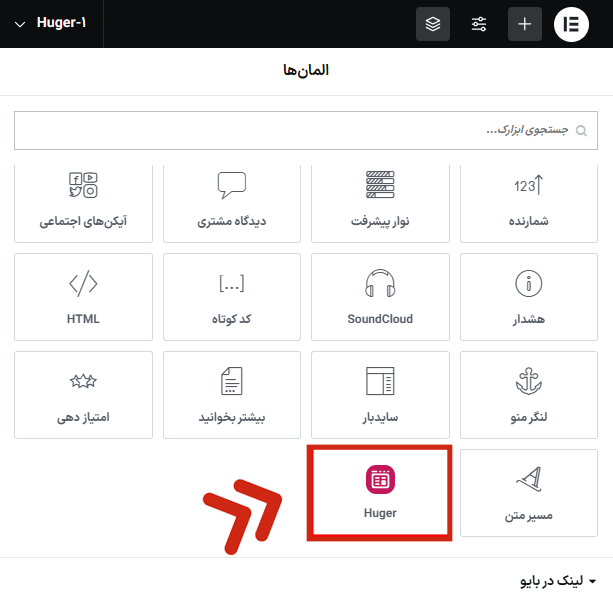
تب محتوا
در بخش محتوا، میتوانید تنظیمات اولیه مگامنو مانند نمایش طرحبندی، آیتمهای منو، نمایش در موبایل، زیرمنو، آیکونها، لوگو و غیره را مدیریت کنید.
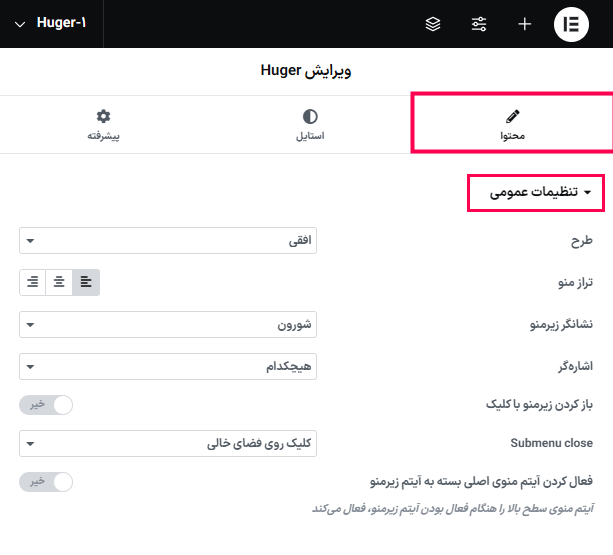
تنظیمات عمومی
- طرحبندی – طرح نمایش منو را انتخاب کنید: افقی یا عمودی.
- نشانگر زیرمنو – نمادی را برای اضافه کردن به آیتمهای منو که دارای زیرمنو به عنوان شناسه هستند انتخاب کنید. گزینههای موجود: Chevron، Angle، Plus، Circle، Minus، Square، Custom (آیکون SVG خود را آپلود کنید یا یکی از کتابخانه را انتخاب کنید).
- اشارهگر – یکی از اشارهگرهای موجود برای آیتمهای منو را در هنگام نگه داشتن ماوس انتخاب کنید. گزینههای موجود: Underline، Overline، Double line، Framed.
- انیمیشن اشارهگر – یکی از انیمیشنهای موجود برای آیتمهای زیرمنو را مشخص کنید: Grow، Shrink، Slide up، Slide down، Fade، None. این گزینه امکان تعیین میزان سهولت (Ease، Ease-in، Ease-in-out، Linear)، مدت زمان و تأخیر را فراهم میکند.
- باز کردن زیرمنو با کلیک – ضامن برای فعال/غیرفعال کردن ویژگی باز کردن زیرمنو با کلیک. وقتی این گزینه غیرفعال است، زیرمنو با نگه داشتن ماوس باز میشود.
- بستن زیرمنو – نحوه بستن منو را انتخاب کنید: روی فضای خالی کلیک کنید، با کلیک ماوس از آیتم منو خارج شوید.
- فعال کردن آیتم منوی بالا بسته به آیتم زیرمنو – به شما امکان میدهد در صورت فعال بودن یکی از آیتمهای زیرمنو، سبکهای فعال را برای آیتم والد اعمال کنید.
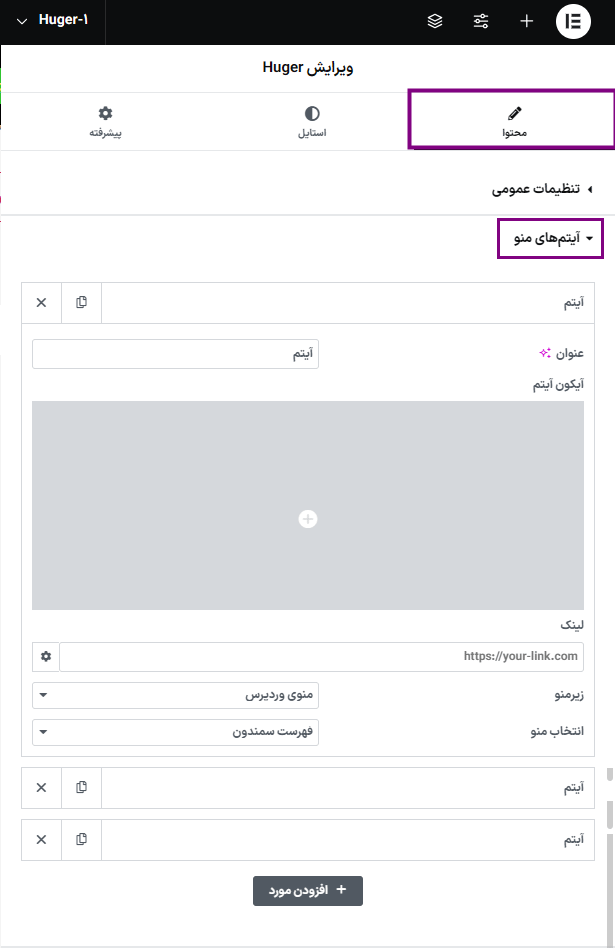
آیتمهای منو
بلوک مدیریت آیتمهای منو. آیتمها میتوانند اضافه، حذف یا کپی شوند.
برای افزودن یک عنصر جدید، روی «افزودن آیتم» کلیک کنید و تمام فیلدهای لازم را پر کنید:
- عنوان – عنوان آیتم منو را وارد کنید
- لینک – لینک آیتم منوی فعلی را جایگذاری کنید
- زیرمنو – منبع زیرمنو را انتخاب کنید: منوی WP – منوی معمولی وردپرس که میتواند از طریق نمایش > منوها ایجاد شود؛ قالب – قالب المنتور که میتواند از طریق قالبها > افزودن جدید/وارد کردن ایجاد شود.
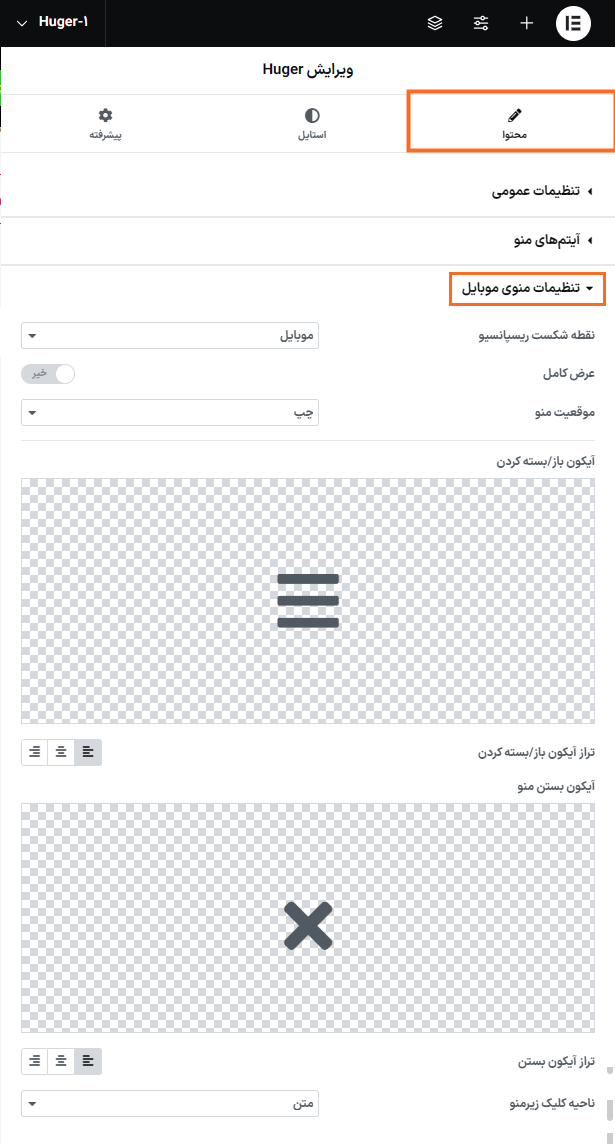
تنظیمات منوی موبایل
- نقطه شکست واکنشگرا – دستگاه یا وضوح صفحه نمایش سفارشی را مشخص کنید که منوی موبایل برای آن نمایش داده شود. مقادیر موجود: موبایل، تبلت، سفارشی.
- تمام عرض – ضامن فعال/غیرفعال کردن نمایش تمام عرض برای منوی موبایل.
- موقعیت منو – موقعیت منوی موبایل را از گزینههای موجود انتخاب کنید: چپ، راست، بالا.
- آیکون ضامن – آیکون ضامن را از کتابخانه انتخاب کنید یا آیکون SVG خود را آپلود کنید. آیکون بستن منو – آیکون بستن منو را از کتابخانه انتخاب کنید یا SVG خودتان را آپلود کنید. آیکون
- تغییر ترازبندی – ترازبندی آیکونهای تغییر وضعیت را مشخص کنید: چپ، وسط، راست.
- ناحیه کلیک زیرمنو – یک ناحیه قابل کلیک برای آیتمهای زیرمنو انتخاب کنید.
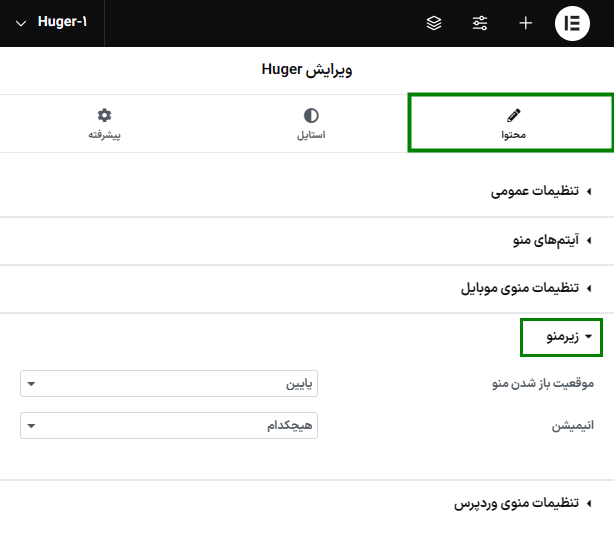
زیرمنو
- موقعیت منو را گسترش دهید – موقعیتی را که زیرمنو نمایش داده میشود مشخص کنید. میتواند بالا (بالای منوی اصلی) یا پایین (زیر منوی اصلی) باشد.
- انیمیشن – یکی از انیمیشنهای موجود را برای آیتمهای زیرمنو مشخص کنید: بزرگ کردن، کوچک کردن، بالا بردن، پایین آوردن، محو کردن، هیچکدام. این گزینه امکان تعیین میزان سهولت (سهولت، سهولت ورود، سهولت خروج، خطی)، مدت زمان و تأخیر را فراهم میکند.
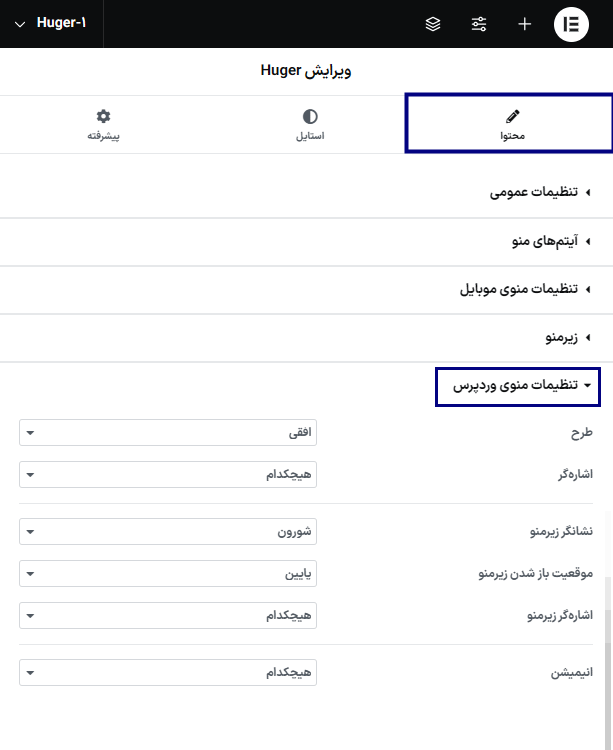
تنظیمات منوی WP
یک بلوک تنظیمات برای یک زیرمنو با یک منوی معمولی وردپرس.
- طرحبندی – طرح نمایش منو را انتخاب کنید: افقی یا عمودی.
- اشارهگر – یکی از اشارهگرهای موجود را برای آیتمهای منو در حالت شناور انتخاب کنید. گزینههای موجود: زیرخط، روی خط، خط دوتایی، قاببندی شده.
- نشانگر زیرمنو – یک آیکون برای اضافه شدن به آیتمهای منو که زیرمنوهایی به عنوان شناسه دارند انتخاب کنید. گزینههای موجود: Chevron، Angle، Plus، Circle، Minus، Square، Custom (آیکون SVG خود را آپلود کنید یا یکی از کتابخانه را انتخاب کنید).
- موقعیت زیرمنو را گسترش دهید – موقعیتی را که زیرمنو نمایش داده میشود مشخص کنید. میتواند Top (بالای منوی اصلی) یا Bottom (زیر منوی اصلی) باشد.
- اشارهگر زیرمنو – یکی از اشارهگرهای موجود برای آیتمهای منو را در حالت hover انتخاب کنید. گزینههای موجود: Underline، Overline، Double line، Framed.
- انیمیشن – یکی از انیمیشنهای موجود را برای آیتمهای زیرمنو مشخص کنید: Grow، Shrink، Slide up، Slide down، Fade، None. این گزینه امکان تعیین میزان easing (Ease، Ease-in، Ease-in-out، Linear)، مدت زمان و تأخیر را فراهم میکند.
تب استایل
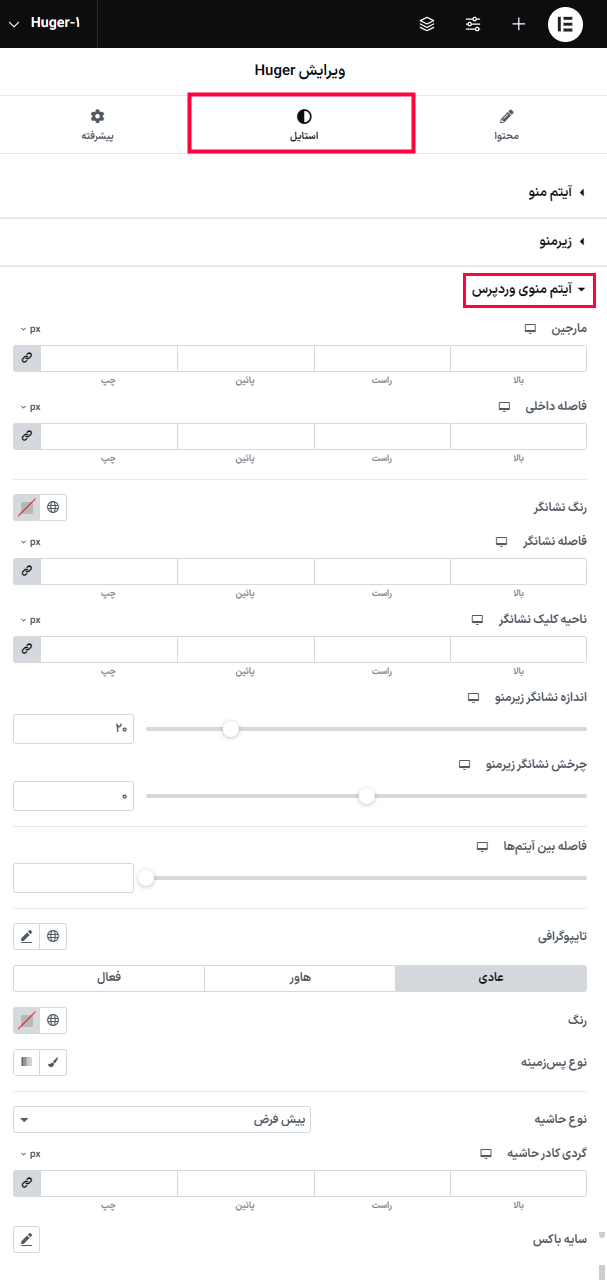
در تب استایل، میتوانید استایلهای عناصر ناوبری واکنشگرا مانند رنگ آیتمهای منو در حالتهای مختلف، اندازه، تایپوگرافی، حاشیهها، فاصلهگذاری/حاشیهبندی و غیره را مدیریت کنید.
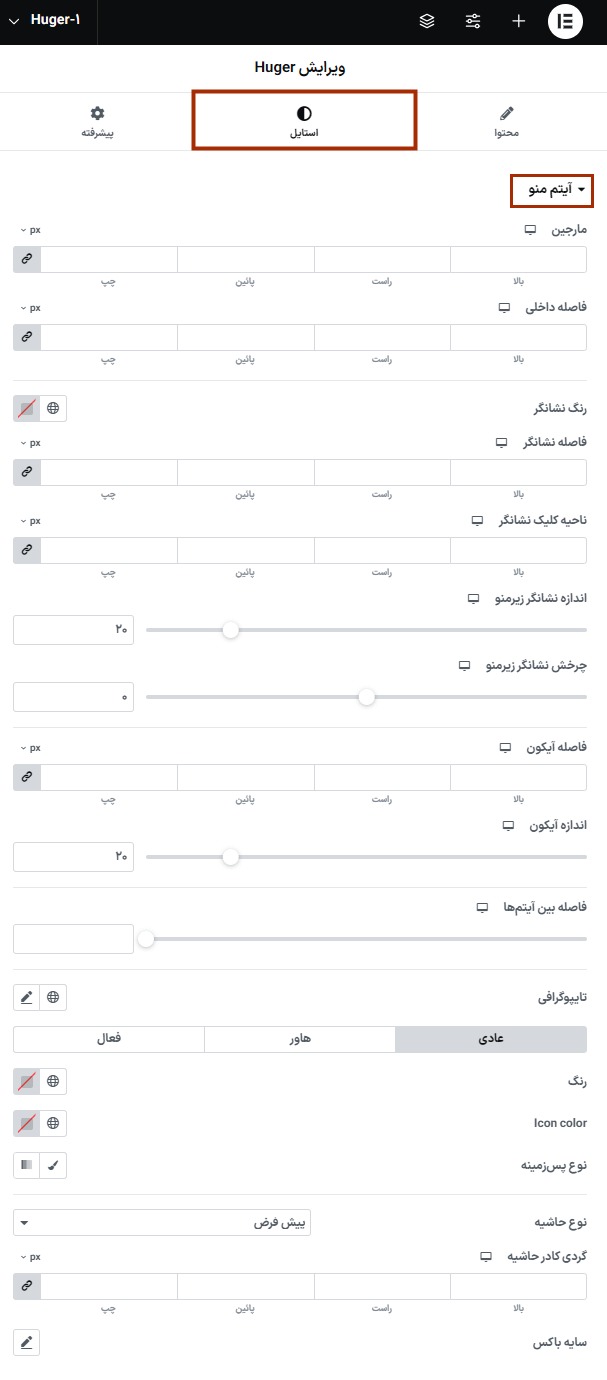
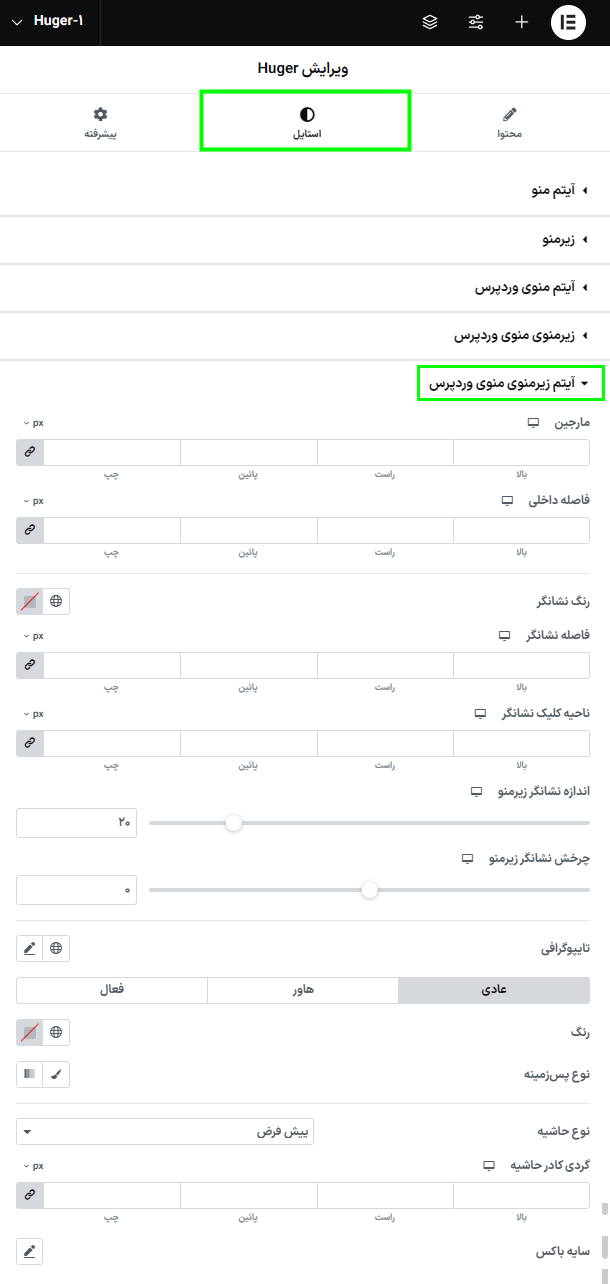
آیتم منو/آیتم منوی WP/آیتم زیرمنوی WP
- حاشیه – این تنظیم امکان مدیریت حاشیه عنصر فعلی را در واحدهای مختلف (px، %) برای دسکتاپ، تبلت یا تلفن فراهم میکند.
فاصلهگذاری – این تنظیم امکان مدیریت فاصلهگذاری عنصر فعلی را در واحدهای مختلف (px، em، %) برای دسکتاپ، تبلت یا تلفن فراهم میکند. - رنگ نشانگر – رنگ آیکون نشانگر منو را انتخاب کنید.
فاصلهگذاری نشانگر – این تنظیم امکان مدیریت فاصلهگذاری عنصر فعلی را در واحدهای مختلف (px، %، em) برای دسکتاپ، تبلت یا تلفن فراهم میکند. - ناحیه کلیک نشانگر – ناحیه کلیک را در واحدهای مختلف (px، %، em) برای دسکتاپ، تبلت یا تلفن مشخص کنید.
- اندازه نشانگر زیرمنو – اندازه آیکون نشانگر منو را برای دسکتاپ، تبلت یا تلفن مشخص کنید. چرخش نشانگر زیرمنو – زاویه چرخش نشانگر را برای دستگاههای مختلف مشخص کنید.
- فاصله بین آیتمها – این تنظیم امکان مدیریت فاصله بین آیتمهای منو را در واحدهای مختلف: پیکسل، درصد فراهم میکند. این گزینه فقط برای بخش آیتم منو در دسترس است.
- تایپوگرافی – این گروه از تنظیمات همه چیز مربوط به تایپوگرافی را کنترل میکند: اندازه فونت، وزن فونت، ارتفاع خط، تزئینات و سایر پارامترها.
تنظیمات سبک منو برای حالتهای مختلف. - رنگ – رنگ فونت و میزان شفافیت متن بلوک فعلی را با استفاده از انتخابگر رنگ مشخص کنید.
- نوع پسزمینه – این تنظیم پسزمینه بلوک فعلی را تغییر میدهد. میتوانید یک رنگ، گرادیان یا تصویر پسزمینه انتخاب کنید.
- نوع حاشیه – یکی از انواع حاشیه موجود (پررنگ، دوتایی، نقطهای، خطچین، شیاردار) را برای کادر فعلی انتخاب کنید و عرض، رنگ و شعاع را مطابق با نیاز خود تنظیم کنید. برای حذف حاشیه، «هیچکدام» را انتخاب کنید.
- شعاع حاشیه – شعاع آیتمهای بلوک فعلی را برای همه دستگاهها یا جداگانه برای دسکتاپ، تبلت یا موبایل مشخص کنید. سایه جعبه – این تنظیم سایهای از بلوک فعلی ایجاد میکند و میتواند با توجه به نیازهای شما با مشخص کردن رنگ، تاری، تغییر افقی و عمودی تنظیم شود.
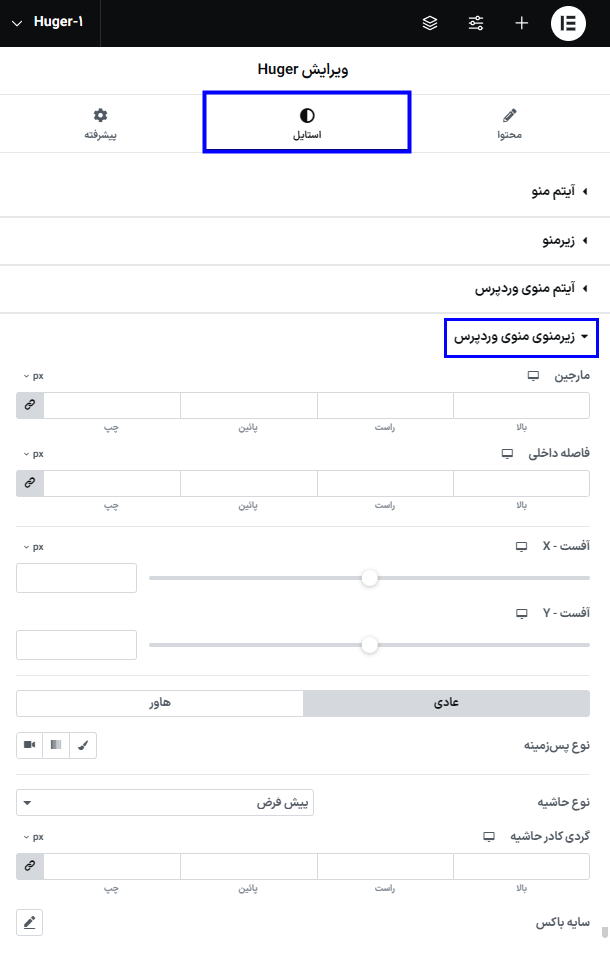
زیرمنو/زیرمنوی منوی WP
- حاشیه – این تنظیم امکان مدیریت حاشیه عنصر فعلی را در واحدهای مختلف (px، %) برای دسکتاپ، تبلت یا تلفن فراهم میکند.
- پدینگ – این تنظیم امکان مدیریت پدینگ عنصر فعلی را در واحدهای مختلف (px، em، %) برای دسکتاپ، تبلت یا تلفن فراهم میکند.
- افست – x – افست x زیرمنو را در واحدهای مختلف مشخص میکند: px، % برای دستگاههای مختلف.
- افست – y – افست y زیرمنو را در واحدهای مختلف مشخص میکند: px، %
برای دستگاههای مختلف. - عرض زیرمنو – عرض زیرمنو را در واحدهای مختلف (px، vh، vw) برای دسکتاپ، تبلت یا تلفن مشخص میکند.
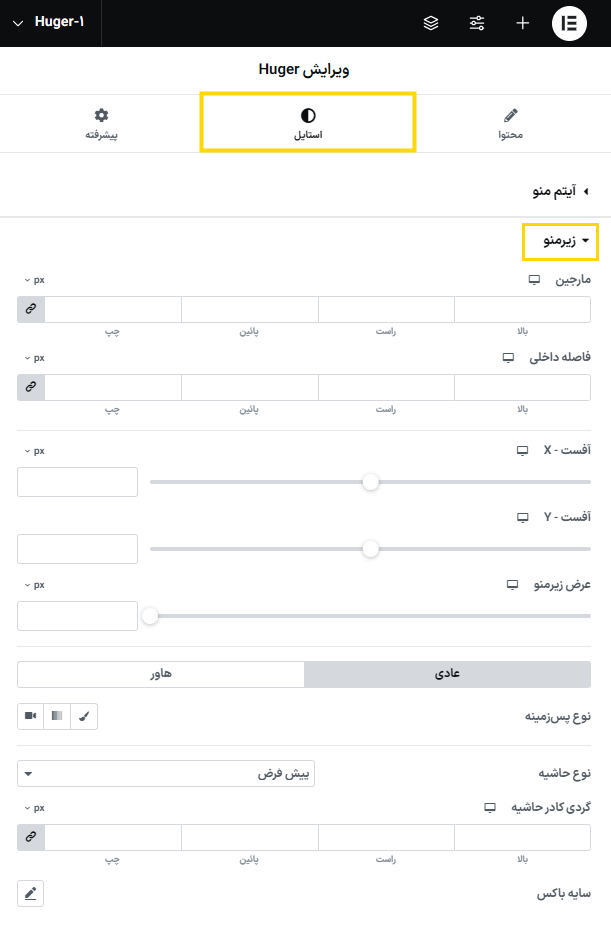
تنظیمات سبک زیرمنو برای حالتهای مختلف.
- نوع پسزمینه – این تنظیم، پسزمینه بلوک فعلی را تغییر میدهد. میتوانید یک رنگ، گرادیان یا تصویر پسزمینه انتخاب کنید.
- نوع حاشیه – یکی از انواع حاشیه موجود (پررنگ، دوتایی، نقطهای، خطچین، شیاردار) را برای کادر فعلی انتخاب کنید و عرض، رنگ و شعاع را مطابق نیاز خود تنظیم کنید. برای حذف حاشیه، «هیچکدام» را انتخاب کنید.
- شعاع حاشیه – شعاع آیتمهای بلوک فعلی را برای همه دستگاهها یا بهطور جداگانه برای دسکتاپ، تبلت یا موبایل مشخص کنید.
- سایه کادر – این تنظیم، سایهای از بلوک فعلی ایجاد میکند و میتواند مطابق نیاز شما با مشخص کردن رنگ، تاری، تغییر مکان افقی و عمودی تنظیم شود.
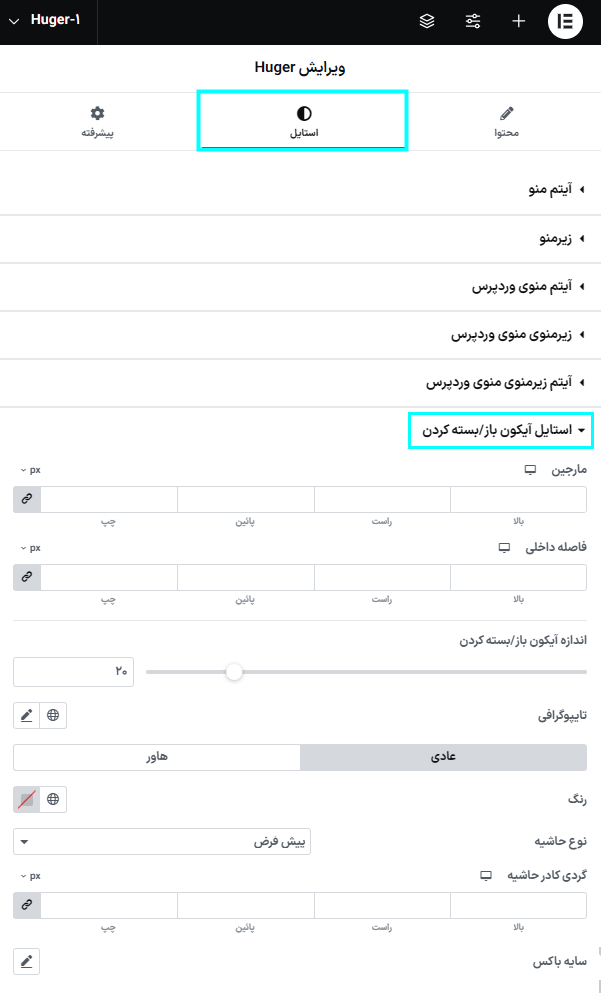
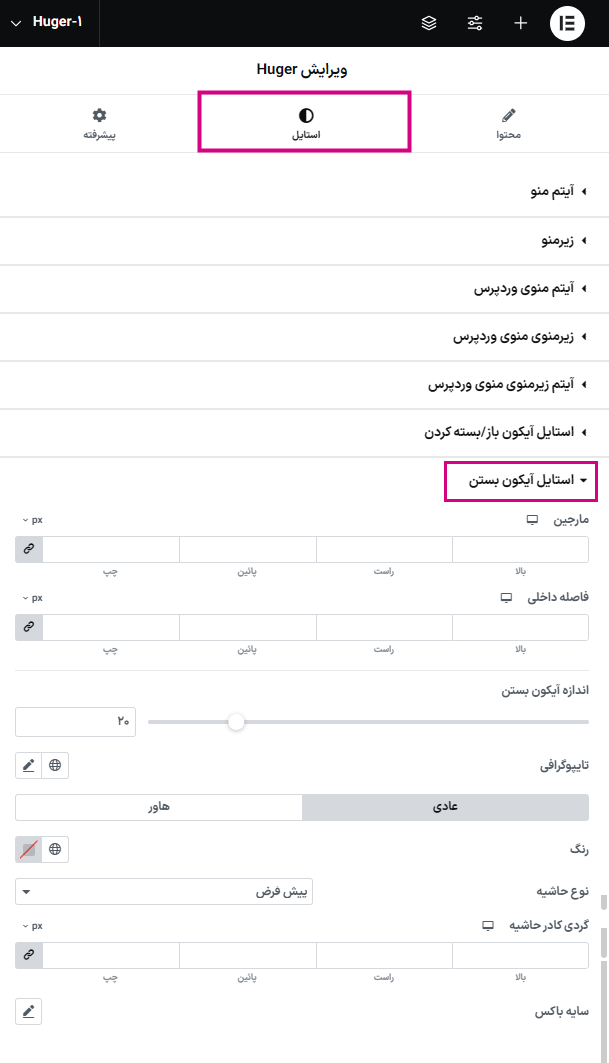
تغییر سبک/بستن تغییر سبک
بلوک سبکهای نمایش ناوبری واکنشگرا برای موبایلها.
- حاشیه – این تنظیم امکان مدیریت حاشیه عنصر فعلی را در واحدهای مختلف (px، %) برای دسکتاپ، تبلت یا تلفن فراهم میکند.
- Padding – این تنظیم امکان مدیریت padding عنصر فعلی را در واحدهای مختلف (px، em، %) برای دسکتاپ، تبلت یا تلفن فراهم میکند.
اندازه دکمه تغییر وضعیت – اندازه دکمه تغییر وضعیت موبایل را با استفاده از یک اسلایدر مشخص کنید.
تنظیمات سبک را برای حالتهای مختلف تغییر دهید.
- رنگ – رنگ فونت و میزان شفافیت متن بلوک فعلی را با استفاده از انتخابگر رنگ مشخص کنید.
- نوع پسزمینه – این تنظیم، پسزمینه بلوک فعلی را تغییر میدهد. میتوانید یک رنگ، گرادیان یا تصویر پسزمینه انتخاب کنید.
- نوع حاشیه – یکی از انواع حاشیه موجود (پررنگ، دوتایی، نقطهای، خطچین، شیاردار) را برای کادر فعلی انتخاب کنید و عرض، رنگ و شعاع را مطابق نیاز خود تنظیم کنید. برای حذف حاشیه، گزینه «هیچکدام» را انتخاب کنید.
- سایه کادر – این تنظیم، سایهای از بلوک فعلی ایجاد میکند و میتوان آن را مطابق نیاز شما با مشخص کردن رنگ، تاری، تغییر افقی و عمودی تنظیم کرد.
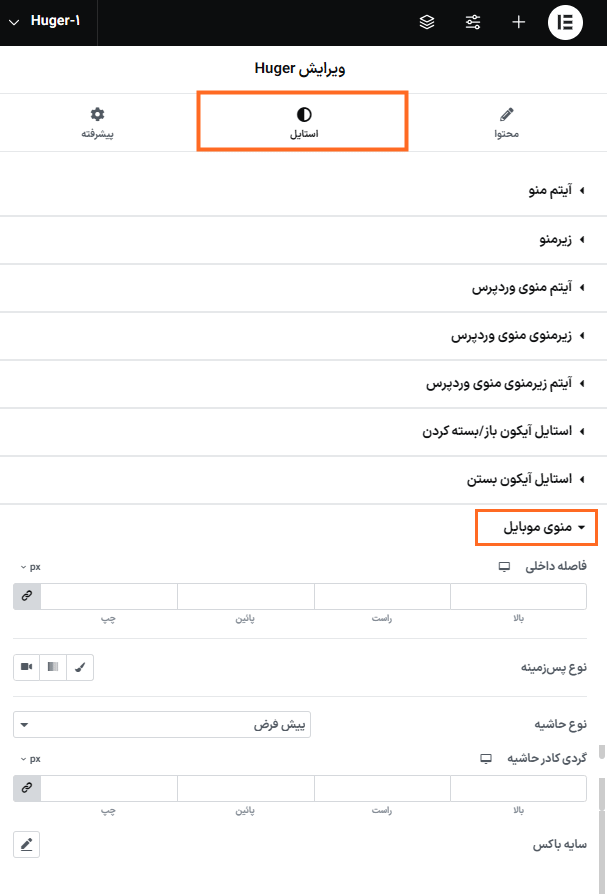
منوی موبایل
- پدگذاری – این تنظیم امکان مدیریت پدگذاری عنصر فعلی را در واحدهای مختلف (px، em، %) برای دسکتاپ، تبلت یا تلفن فراهم میکند.
نوع پسزمینه – این تنظیم، پسزمینه بلوک فعلی را تغییر میدهد. میتوانید یک رنگ، گرادیان یا تصویر پسزمینه انتخاب کنید. - نوع حاشیه – یکی از انواع حاشیه موجود (پررنگ، دوتایی، نقطهای، خطچین، شیاردار) را برای کادر فعلی انتخاب کنید و عرض، رنگ و شعاع را مطابق نیاز خود تنظیم کنید. برای حذف حاشیه، «هیچکدام» را انتخاب کنید.
- سایه کادر – این تنظیم سایهای از بلوک فعلی ایجاد میکند و میتواند مطابق نیاز شما با مشخص کردن رنگ، تاری، تغییر افقی و عمودی تنظیم شود.


سعید فرزاد –
ممنونم اما اسمشو سخت کردین! میشه هاگر (به معنای در آغوش گیرنده)
بخش پشتیبانی فنی –
با سلام و احترام
تلفظ صحیح اسم انگلیسی به فارسی همین هووژر می باشد.
با تشکر.
سعید فرزاد –
سلام، در منوی اصلی هم میشه قرار داد؟
بخش پشتیبانی فنی –
با سلام و احترام
در صورتی منوی شما قادر به نمایش ابزارک های المنتور باشد بله قابل نمایش می باشد.
با تشکر.