

توضیحات
افزونه File Uploader for WooCommerce یک پلاگین بارگذاری یا آپلود فایل توسط مشتریان در صفحات محصول، سبد خرید و پرداخت با محدودیت حجم و… برای ووکامرس است. به مشتریان اجازه دهید فایلها را در صفحه محصول، سبد خرید و پرداخت آپلود کنند و فایلهای آپلود شده را در صفحه تشکر یا صفحه حساب کاربری تغییر دهند تا محصولات سفارشی به راحتی فروخته شوند. آپلود فایل برای ووکامرس به مشتریان این امکان را میدهد که فایلها را در چندین صفحه به سفارشات خود پیوست کنند و ارتباط روان برای محصولات قابل تنظیم را تضمین کنند. صاحبان فروشگاه میتوانند برای هر آپلود، چه به صورت مبلغ ثابت و چه به صورت درصد، هزینه دریافت کنند. به مشتریان اجازه دهید سفارشات خود را به راحتی شخصیسازی کنند.
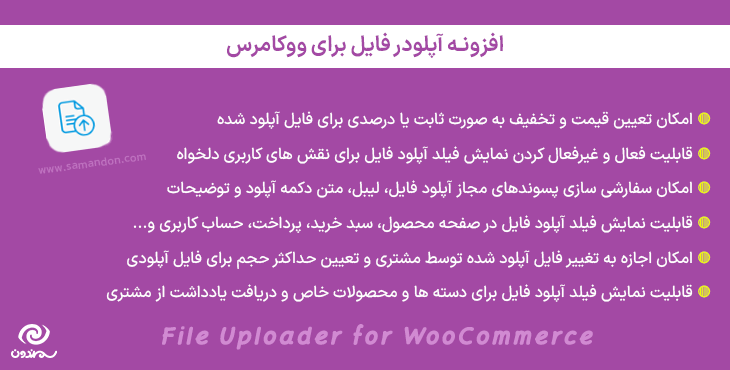
افزونه File Uploader for WooCommerce دارای ویژگی فعال و غیرفعال کردن نمایش فیلد آپلود فایل برای نقش های کاربری دلخواه است. این افزونه به شما این امکان را میدهد که فیلد آپلود فایل را در صفحات محصول، سبد خرید، پرداخت و حساب کاربری نمایش دهید و آن را برای نقشهای کاربری دلخواه فعال یا غیرفعال کنید. همچنین میتوانید پسوندهای مجاز، لیبلها، متن دکمه و توضیحات را بهصورت کامل سفارشیسازی کنید. با این افزونه میتوان برای هر فایل آپلودشده قیمت یا تخفیف ثابت یا درصدی تعیین کرد و محدودیت حجم فایل را مشخص نمود. افزونه قابلیت دریافت یادداشت از مشتری، نمایش فیلد برای دستهها و محصولات خاص و امکان ویرایش فایل آپلودشده توسط کاربر را نیز فراهم میکند.
ویژگی های افزونه آپلودر فایل برای ووکامرس | File Uploader for WooCommerce
- امکان آپلود یک یا چند فایل.
- می توانید گزینه آپلود فایل را در صفحات محصول، سبد خرید و پرداخت قرار دهید.
- به مشتریان اجازه دهید فایلها را برای آپلود بکشند و رها کنند.
- به مشتریان اجازه دهید قبل از خرید، فایلها را پیشنمایش یا حذف کنند.
- قابلیت محدود کردن آپلودها بر اساس نوع، اندازه، محصول، دستهبندی یا نقش کاربر.
- امکان تعیین هزینه برای آپلود فایل.
- قابلیت نمایش دکمه آپلود فایل از طریق کد کوتاه.
- به مشتریان اجازه دهید با هر آپلود، یادداشتی ضمیمه کنند.
- مدیر میتواند فایلها را تأیید یا رد کند و از طریق ایمیل به مشتریان اطلاع دهد.
- قابلیت سفارشیسازی متن و رنگ دکمه آپلود.
- مدیران و مشتریان میتوانند فایلهای آپلود شده را دانلود کنند.
- اتصال به گوگل درایو برای ذخیره فایلهای آپلود شده.
- قابلیت انتخاب یک پوشه سفارشی برای ذخیره فایلها
- مشتریان میتوانند فایلهای آپلود شده خود را پس از ثبت سفارش تغییر دهند.
- سازگار با بلوکهای سبد خرید/پرداخت
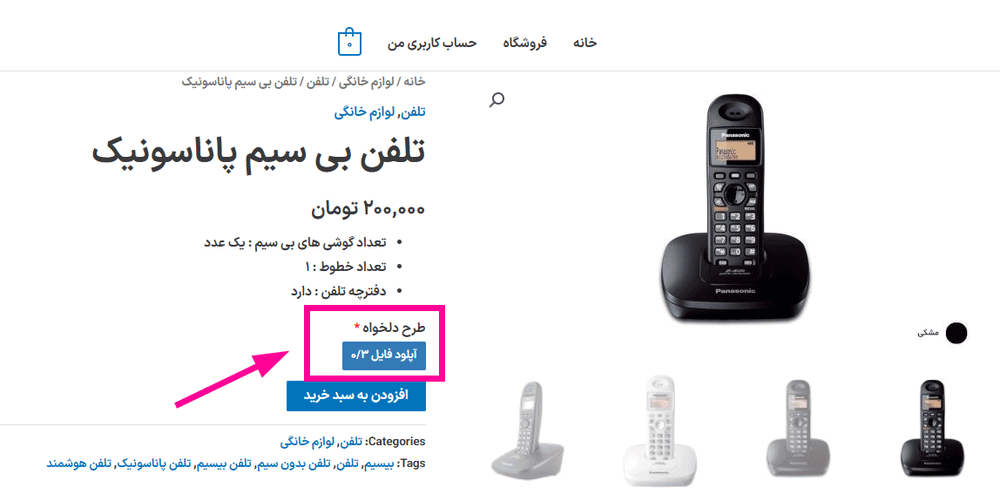
می توانید دکمه آپلود فایل را در صفحه محصول نمایش دهید
- با استفاده از این افزونه File Uploader for WooCommerce، به مشتریان اجازه دهید سفارشات خود را به راحتی شخصیسازی کنند.
- این ویژگی به آنها امکان میدهد فایلها را مستقیماً در صفحه محصول آپلود کنند و سفارشات خود را مطابق با تنظیمات برگزیده خود سفارشیسازی کنند.
قابلیت افزودن گزینه آپلود فایل ووکامرس به صفحه سبد خرید
- افزونه File Uploader for WooCommerce به مشتریان شما اجازه میدهد تا فایلها را در صفحه سبد خرید آپلود کنند.
- این کار دردسرهای ارسال ایمیل یا یادداشتهای سفارش را از بین میبرد و دستورالعملهای واضحی را مستقیماً همراه با محصولات انتخاب شده ارائه میدهد.
امکان آپلود فایل در صفحه پرداخت
- به مشتریان خود اجازه دهید به راحتی فایلهای مهم را مستقیماً در صفحه پرداخت ووکامرس اضافه کنند.
- این کار فرآیند سفارش را برای مشتریان شما ساده میکند و به شما امکان میدهد تمام جزئیات مربوطه یا مشخصات سفارش را در یک مکان جمعآوری کنید.
آپلود فایل با قابلیت کشیدن و رها کردن
- مشتریان میتوانند با استفاده از قابلیت کشیدن و رها کردن، فایل مورد نظر خود را راحتتر آپلود کنند.
- به جای گشتن در پوشهها برای انتخاب فایل، کاربران میتوانند به سادگی فایل مورد نظر را کشیده و در قسمت آپلود رها کنند.
اجازه تغییر فایل در صفحه تشکر
- قابلیت آپلود فایل در ووکامرس به مشتریان این امکان را میدهد که حتی پس از ثبت سفارش، فایلهای پیوست شده خود را جایگزین کنند.
- مشتریان میتوانند موارد آپلود شده خود را در صفحه تشکر مشاهده کرده و در صورت وارد کردن اشتباه اطلاعات، آنها را جایگزین یا حذف کنند.
- این قابلیت از بسیاری از ناامیدیها و تحویل اشتباه محصول برای شما و مشتریانتان جلوگیری میکند.
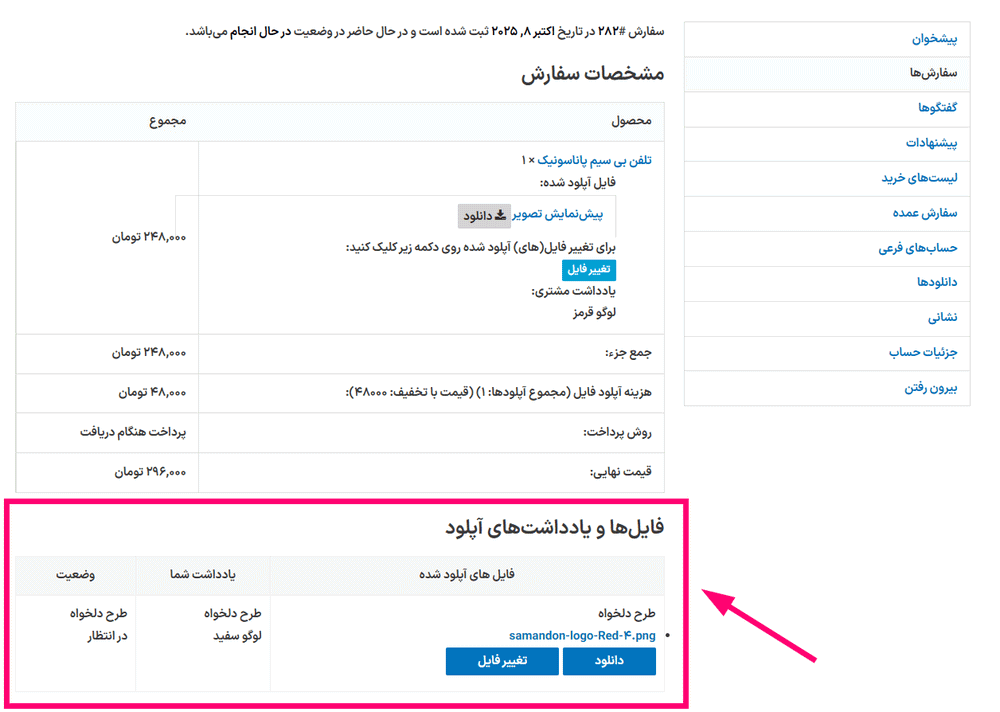
اصلاح فایلهای آپلود شده در صفحه حساب من
- افزونه File Uploader for WooCommerce به مشتریان این امکان را میدهد که فایلهای آپلود شده خود را از صفحه حساب من اصلاح کنند.
- میتوانید تمام فایلهای آپلود شده خود را در بخش «سفارشها» در صفحه حساب خود بررسی کنید.
- برای ایجاد هرگونه تغییر در فایلهای آپلود شده، روی دکمه «اصلاح فایل» کلیک کنید.
مشتریان میتوانند فایلها را پیشنمایش و حذف کنند.
- افزونه آپلودر فایل برای ووکامرس به مشتریان این امکان را میدهد که فوراً پیشنمایشی از اسناد آپلود شده خود را مشاهده کنند و تأیید کنند که آیا اطلاعات صحیح را پیوست کردهاند یا خیر.
- در صورت نیاز میتوانند فایلها را حذف یا جایگزین کنند.
- این ویژگی مفید با فراهم کردن امکان مشاهده خطاها قبل یا بعد از ارسال فایلهایشان، در زمان و ناامیدی صرفهجویی میکند.
امکان پشتیبانی از آپلود چندین فایل برای سفارشات
- مشتریان اکنون میتوانند چندین فایل را در صفحات مختلف آپلود کنند و این امر باعث میشود که بدون محدودیت، نیازها و تنظیمات سفارشیسازی خود را راحتتر بیان کنند.
- افزونه آپلودر فایل برای ووکامرس امکان آپلود یک یا چند فایل را به صورت همزمان فراهم میکند و پردازش سفارش را به صورت واضح و کارآمد تضمین میکند.
قابلیت نمایش دکمه آپلود فایل از طریق کد کوتاه
- افزونه آپلودر فایل برای ووکامرس، اضافه کردن دکمه آپلود را در هر کجای سایت شما آسان میکند.
- میتوانید از یک کد کوتاه ساده با صفحهسازهای محبوب مانند Elementor، WPBakery، Divi و موارد دیگر استفاده کنید.
- برای صفحات معمولی محصولات ووکامرس، دکمه آپلود به طور خودکار با استفاده از قلابها اضافه میشود.
- این به شما انعطافپذیری کامل میدهد تا فیلد آپلود را دقیقاً در جایی که نیاز دارید قرار دهید.
امکان ضمیمه کردن یادداشت به هر فایل آپلود شده
- به مشتریان اجازه دهید فایلها را به همراه یادداشتهای مفصلی که حاوی اطلاعات اضافی هستند، آپلود کنند.
- یادداشتها ممکن است حاوی دستورالعملهای واضحتر و الزامات خاص باشند و جای کمی برای خطا باقی بگذارند.
- یادداشتها میتوانند توسط مدیر اجباری شوند تا اطمینان حاصل شود که تمام جزئیات مورد نیاز ذکر شدهاند.
تأیید/عدم تأیید فایل
- مدیر میتواند فایلها را از طریق پنل مدیریت بپذیرد یا رد کند.
- مشتریان از طریق ایمیل از پذیرش یا رد فایلهای ارائه شده مطلع خواهند شد.
تنظیم نوع و اندازه فایل در افزونه آپلودر فایل برای ووکامرس
- افزونه آپلودر فایل برای ووکامرس به شما امکان میدهد فرمتهای فایل مجاز برای آپلود مانند فایلهای jpeg یا png را انتخاب کنید.
- همچنین میتوانید محدودیتهایی برای اندازه فایل تعیین کنید، البته تا زمانی که از محدودیت آپلود سرور تجاوز نکند.
قابلیت محدود کردن آپلودها بر اساس محصولات یا دستهها
- شما میتوانید محدودیتهایی را برای آپلود فایل بر اساس محصولات یا دستههای خاص اضافه کنید.
- این گزینه فقط زمانی نمایش داده میشود که یک محصول یا محصول خاص از یک دسته خاص به سبد خرید اضافه شود.
امکان محدودیت بر اساس نقش کاربر
- آپلود فایل میتواند برای کاربران بر اساس نقش آنها محدود شود.
- به عنوان مثال، میتوان آپلود فایل توسط مشارکتکنندگان را محدود کرد در حالی که برای مشتریان یا مشترکین امکانپذیر است.
هزینهها و تخفیفها برای آپلود فایل
- آپلود فایل ووکامرس به شما این امکان را میدهد که برای هر فایل آپلود شده توسط مشتری هزینه دریافت کنید.
- این همچنین میتواند به عنوان یک افزونه محصول عمل کند که در آن برای هر درخواست سفارشیسازی که توسط مشتری انجام میشود، هزینه دریافت میشود. در کنار آن، تخفیفهایی نیز میتواند برای هر فایل آپلود شده ارائه شود.
مدیر میتواند یادداشتهای بازخورد را پیوست کند.
- برای هر فایل پذیرفته شده یا رد شده، مدیر فروشگاه میتواند یک یادداشت بازخورد پیوست کند.
- از این طریق فرآیند بررسی فایل بهبود مییابد و ارتباطات در فروشگاه ووکامرس شما مستقیمتر میشود.
ادغام گوگل درایو برای ذخیره فایلهای آپلود شده
- فروشگاه خود را به گوگل درایو متصل کنید تا فایلهایی را که مشتریان آپلود میکنند ذخیره کنید.
- این به شما کمک میکند تا فضای ذخیرهسازی فایل را از سرور میزبان خود تخلیه کنید، استفاده از دیسک را کاهش دهید و عملکرد بهینه سایت را تضمین کنید.
ذخیره فایل آپلود شده در پوشه سفارشی
- افزونه آپلود فایل مشتری برای ووکامرس به شما امکان میدهد فایلهای آپلود شده مشتریان را در یک پوشه اختصاصی ذخیره کنید.
- این به مدیران فروشگاه کمک میکند تا آپلودهای مشتری را سازماندهی کرده و از مخلوط شدن آنها با تصاویر محصول یا سایر دادههای فروشگاه جلوگیری کنند.
شمارنده آپلود فایل در بخش سفارشات
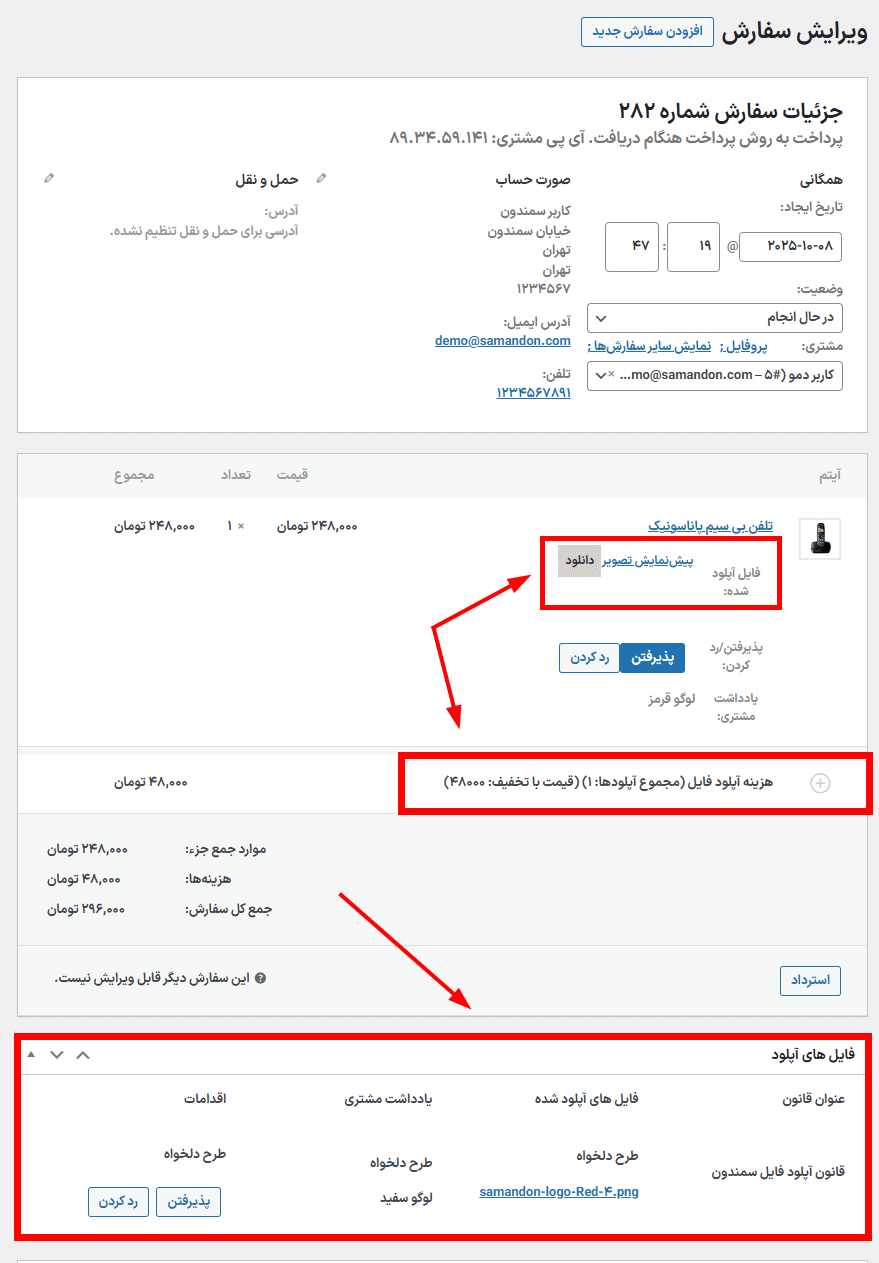
- افزونه آپلودر فایل برای ووکامرس همچنین تعداد فایلهایی را که مشتری در هر سفارش آپلود کرده است، نشان میدهد.
- این تعداد در بخش سفارشات در کنار نام مشتری نمایش داده میشود.
مدیر میتواند فایلهای آپلود شده را مشاهده کند.
- یادداشتها و فایلها را میتوان با کلیک روی سفارش توسط مدیر مشاهده کرد.
- این به مدیر کمک میکند تا درک بهتری از نیازهای مشتری داشته باشد.
دیگر ویژگی های افزونه آپلودر فایل برای ووکامرس | File Uploader for WooCommerce
پیکربندی افزونه آپلودر فایل برای ووکامرس:
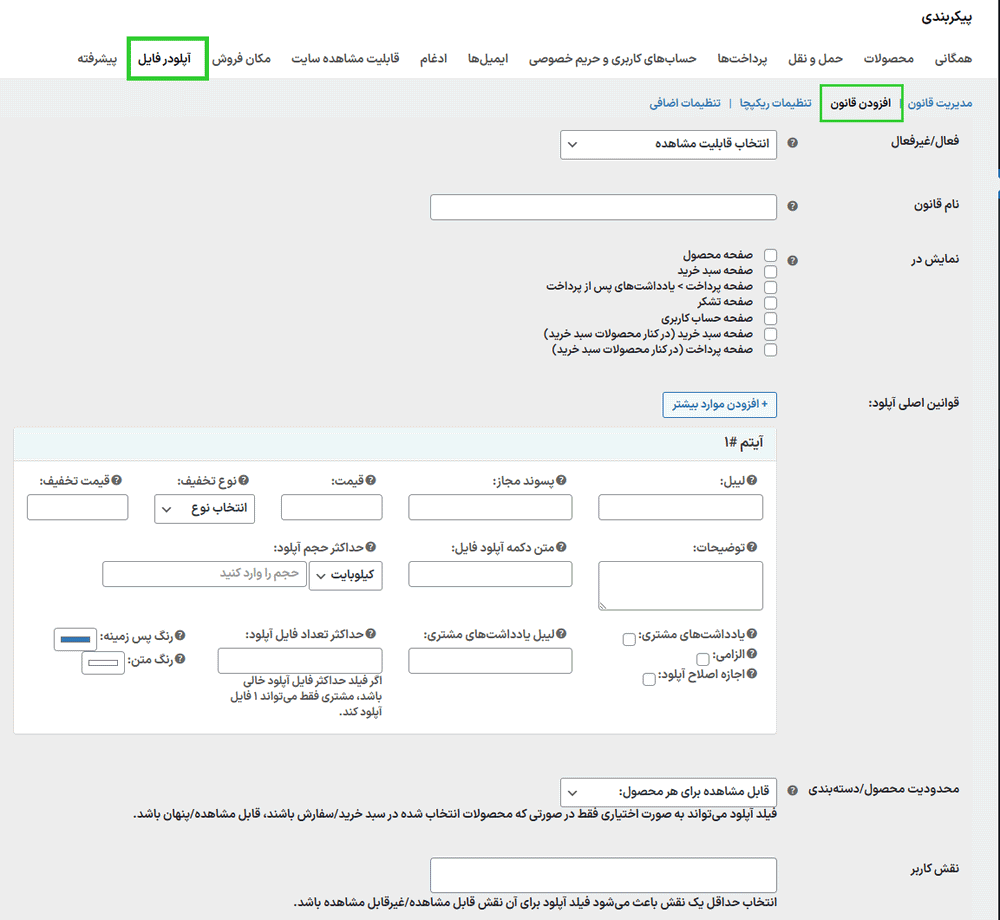
در پنل مدیریت ووکامرس، برای پیکربندی به ووکامرس > تنظیمات > آپلودکننده فایل بروید. در اینجا سه تب دارید که عبارتند از:
- افزودن قانون
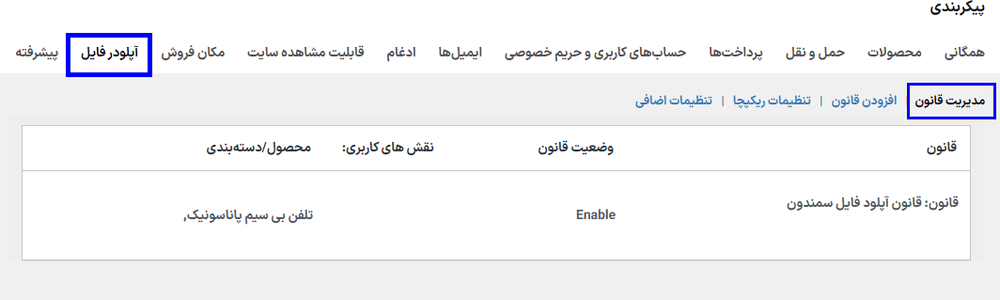
- مدیریت قانون
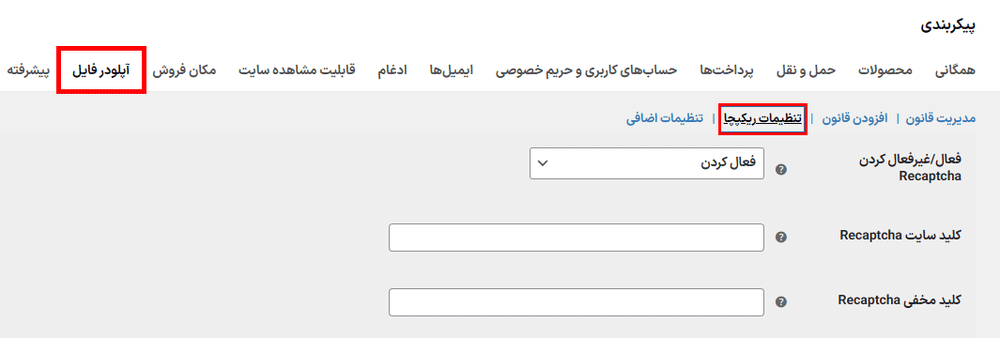
- تنظیمات ریکپچا
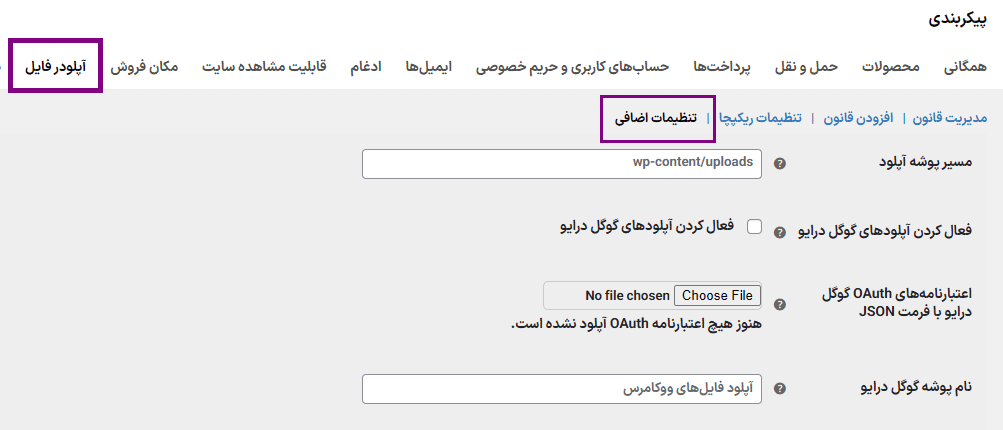
- تنظیمات اضافی
افزودن قانون:
- فعال/غیرفعال: (گزینهای برای فعال/غیرفعال کردن قانون)
- نام قانون: (نام قانون را تنظیم میکند)
- نمایش در: (گزینههایی را که میخواهید دکمه آپلود فایل ووکامرس در کدام صفحات نمایش داده شود انتخاب کنید)
- قوانین اصلی آپلود: در اینجا میتوانید روی دکمه «افزودن بیشتر» کلیک کنید تا تنظیمات آپلود فایل را پیکربندی کنید که شامل برچسب دکمه آپلود فایل، متن دکمه، هرگونه افزونه مجاز، قیمت، قیمت تخفیف، نوع تخفیف، توضیحات، حداکثر اندازه آپلود، حداکثر فایلهای آپلود، یادداشتهای مشتریان، برچسبهای یادداشت، پسزمینه دکمه و رنگ متن میشود.
- محدودیت محصول/دستهبندی: نمایش دکمه آپلود فایل در محصولات یا دستههای خاص
- نقش کاربر: نمایش دکمه آپلود فایل برای نقشهای کاربری خاص.
مدیریت قانون:
- تمام قوانین ایجاد شده در برگه مدیریت قانون فهرست شدهاند.
- مدیر میتواند در هر زمان از این بخش، قوانین از پیش تعیین شده را تغییر داده و اعمال کند.
تنظیمات Recaptcha:
- فعال/غیرفعال کردن ریکپچا: غیرفعال کردن ریکپچا در آپلود فایل ووکامرس را فعال کنید.
- کلید سایت ریکپچا: کلید سایت ریکپچا را وارد کنید.
- کلید مخفی ریکپچا: کلید مخفی ریکپچا را وارد کنید.
تنظیمات بیشتر افزونه آپلودر فایل برای ووکامرس:
- مسیر پوشه آپلود: مسیر پوشه سفارشی برای فایل آپلود شده مشتری را تنظیم کنید.
- فعال کردن آپلودهای گوگل درایو: برای فعال کردن آپلود فایل مشتری در گوگل درایو، کادر را علامت بزنید.
- گواهینامههای OAuth گوگل درایو JSON: فایل JSON مربوط به اعتبارنامههای OAuth گوگل درایو را برای اتصال درایو آپلود کنید.
- نام پوشه گوگل درایو: نام پوشه گوگل درایوی را که میخواهید فایلهای آپلود شده مشتری در آن ذخیره شوند، وارد کنید.
چگونه گوگل درایو را از طریق آپلودکننده فایل برای ووکامرس به فروشگاه خود متصل کنیم؟
این بخش نحوه پیکربندی کنسول گوگل کلود برای ادغام گوگل درایو، آپلود اعتبارنامهها در افزونه و انجام فرآیند مجوزدهی OAuth را توضیح میدهد.
پیشنیازها
- یک حساب گوگل با دسترسی به کنسول گوگل کلود.
- دسترسی مدیریتی به سایت وردپرس شما (برای نصب/آپلود اعتبارنامهها و انجام مجوزدهی در تنظیمات افزونه).
- افزونه آپلود فایل ووکامرس نصب و فعال است.
1. ایجاد یک پروژه گوگل کلود
- به https://console.cloud.google.com/ بروید و وارد شوید.
- از منوی کشویی پروژه (بالا سمت چپ)، روی «پروژه جدید» کلیک کنید.
- یک نام پروژه وارد کنید (مثلاً «AFU Google Drive») و روی «ایجاد» کلیک کنید.
- صبر کنید تا پروژه ایجاد و انتخاب شود.
2. فعال کردن API گوگل درایو
- از منوی سمت چپ به «APIs & Services» → «Library» بروید.
- به دنبال «Google Drive API» بگردید و آن را باز کنید.
- روی «فعال کردن» کلیک کنید.
۳. پیکربندی صفحه رضایت OAuth
- در کنسول ابری، به APIها و خدمات → صفحه رضایت OAuth بروید.
- بسته به سازمان خود، «خارجی» (عمومی) یا «داخلی» را انتخاب کنید و روی «ایجاد» کلیک کنید.
- نام برنامه، ایمیل پشتیبانی و ایمیل تماس توسعهدهنده را وارد کنید.
- در زیر «محدودهها» میتوانید محدودههای Drive مورد نیاز افزونه خود را اضافه کنید. محدودههای پیشنهادی معمول:
- https://www.googleapis.com/auth/drive.file (دسترسی به هر فایل توسط برنامه ایجاد/باز میشود)
- https://www.googleapis.com/auth/drive.metadata.readonly (اختیاری، برای فراداده)
- از درخواست محدوده کامل Drive خودداری کنید، مگر اینکه کاملاً ضروری باشد.
- ذخیره کنید و ادامه دهید. در صورت استفاده از کاربران داخلی یا آزمایشی، نیازی به انتشار برنامه برای آزمایش با حساب Google خود ندارید (برای برنامههای خارجی، در صورت عدم انتشار، کاربران آزمایشی را در زیر صفحه OAuth اضافه کنید).
۴. ایجاد اعتبارنامههای OAuth 2.0
- به «APIها و خدمات» → «اعتبارنامهها» بروید.
- روی «ایجاد اعتبارنامهها» → «شناسه کلاینت OAuth» کلیک کنید.
- «برنامه وب» (یا نوع توصیهشده توسط افزونه) را به عنوان نوع برنامه انتخاب کنید.
- در «URLهای تغییر مسیر مجاز»، URL پاسخ/تغییر مسیر را که افزونه در تنظیمات Google Drive خود نشان میدهد، اضافه کنید.
- مهم: صفحه تنظیمات افزونه آپلود فایل برای WooCommerce → بخش Google Drive را باز کنید و URL تغییر مسیر/پاسخ را که در آنجا نشان داده شده است، کپی کنید.
- آن URL دقیق را در لیست URLهای تغییر مسیر مجاز در Cloud Console جایگذاری کنید.
- اگر افزونه URL را نشان نمیدهد، نمونههای رایج عبارتند از:
https://your-site.com/wp-admin/admin.php?page=extendons-upload-files
همیشه URL دقیق نمایش داده شده توسط افزونه را ترجیح دهید. در غیر این صورت، OAuth با عدم تطابق تغییر مسیر مواجه خواهد شد.
روی «ایجاد» کلیک کنید. پس از ایجاد، روی نماد دانلود در کنار کلاینت کلیک کنید تا اعتبارنامههای JSON (client_secret_*.json) دانلود شوند. این فایل را ایمن نگه دارید.
5. آپلود/وارد کردن اعتبارنامهها در افزونه
- در وردپرس، به تنظیمات آپلود فایل ووکامرس → پیکربندی گوگل درایو بروید.
- این افزونه یک فیلد آپلود فایل برای آپلود اعتبارنامههای JSON دانلود شده ارائه میدهد.
- JSON را آپلود کنید و تنظیمات را ذخیره کنید.
6. انجام مجوز (OAuth Flow)
- پس از ذخیره اعتبارنامهها، روی دکمه افزونه که میگوید «اتصال گوگل درایو» یا «مجاز کردن گوگل درایو» کلیک کنید.
- یک صفحه رضایت گوگل باز میشود. حساب گوگل مورد استفاده را انتخاب کنید و روی «مجاز» کلیک کنید.
- پس از اعطای مجوز، باید به سایت خود هدایت شوید و افزونه باید پیام موفقیت یا وضعیت اتصال را نشان دهد.
- اگر افزونه خطایی در مورد URL تغییر مسیر نشان میدهد، URLهای تغییر مسیر مجاز را در کنسول ابری دوباره بررسی کنید و مطمئن شوید که دقیقاً با URL برگشتی افزونه (شامل اسلش انتهایی، پارامترهای پرس و جو و http/https) مطابقت دارند.
۷. ذخیره و بهروزرسانی توکن
- افزونه، توکن دسترسی و توکن بهروزرسانی (در صورت درخواست) را در تنظیمات خود یا در پایگاه داده ذخیره میکند. توکنهای بهروزرسانی به افزونه اجازه میدهند بدون دخالت مکرر کاربر، دسترسی را تمدید کند.
- اگر مجوز را از دست دادید یا توکنها منقضی شدند، مرحله تأیید را دوباره اجرا کنید.
۸. آزمایش آپلودها
- از فرم آپلود front-end یا ویژگی آپلود آزمایشی افزونه برای ارسال فایل به Google Drive استفاده کنید.
- حساب Google Drive پیکربندی شده را بررسی کنید تا تأیید شود که فایل در پوشه مورد انتظار (یا پوشه برنامه در صورت استفاده از appDataFolder) وارد شده است.
۹. عیبیابی
- redirect_uri_mismatch: تأیید کنید که آدرس اینترنتی تغییر مسیر دقیق در Cloud Console با فراخوانی ارائه شده توسط افزونه مطابقت دارد.
- خطاهای صفحه رضایت: مطمئن شوید که صفحه رضایت OAuth پیکربندی شده است و در صورت لزوم، کاربران آزمایشی را اضافه کردهاید یا برنامه را منتشر کردهاید.
- مجوزهای ناکافی در Drive: تأیید کنید که محدودههای درخواستی با الزامات افزونه مطابقت دارند. ۴۰۳ یا مجوز رد شد: بررسی کنید که حساب کاربری درایو هدف فضای ذخیرهسازی کافی داشته باشد و توسط سیاستهای سازمانی محدود نشده باشد.
۱۰. لغو دسترسی
- برای لغو دسترسی افزونه به حساب کاربری گوگل، به https://myaccount.google.com/ permissions بروید، برنامه خود را پیدا کنید و دسترسی را حذف کنید.
- پس از لغو، در صورت نیاز، دوباره از افزونه مجوز بگیرید.
کد کوتاه آپلودکننده فایل:
کد کوتاه مربوط به فرم دکمه آپلود فایل را در اطلاعیه، یعنی [extendons_upload_button]، خواهید یافت. کافیست کد را در هر کجای صفحه خود قرار دهید. این کد در درجه اول با صفحهسازها کار میکند.
سوالات متداول افزونه آپلودر فایل برای ووکامرس | File Uploader for WooCommerce
- چگونه میتوانم به مشتریان اجازه دهم فقط برای محصولات خاصی فایل آپلود کنند؟
میتوانید گزینه آپلود فایل ووکامرس را برای محصولات یا دستههای خاص در تنظیمات افزونه فعال کنید. - آیا مشتریان میتوانند پس از آپلود فایل، آن را حذف یا جایگزین کنند؟
مشتریان میتوانند پیشنمایش فایلهای آپلود شده خود را مشاهده کنند و حتی پس از ثبت سفارش، میتوانند آنها را حذف یا جایگزین کنند. مشتریان میتوانند فایلهای آپلود شده را از صفحه تشکر یا بخش حساب من تغییر دهند یا جایگزین کنند. - صفحاتی که میتوانید فایلها را در آنها آپلود کنید کدامند؟
با افزونه آپلود فایل مشتری ووکامرس، میتوانید دکمه آپلود فایل را به صفحات محصول، سبد خرید، فروشگاه و پرداخت اضافه کنید. - آیا امکان دریافت هزینه از مشتریان برای آپلود فایل وجود دارد؟
میتوانید برای آپلود فایل، قیمت ثابت یا هزینهای بر اساس درصد تعیین کنید، زیرا این امر به شما امکان میدهد از خدمات سفارشیسازی اضافی کسب درآمد کنید. - آیا میتوانم محدودیتهایی برای انواع فایلهایی که مشتریان میتوانند آپلود کنند، تعیین کنم؟
بله، به عنوان مدیر، میتوانید انواع فایلهای مجاز (مانند JPEG، PNG و غیره) را مشخص کنید و محدودیتهای اندازه تعیین کنید. این تضمین میکند که فقط فایلهای مناسب آپلود میشوند. - فرآیند تأیید مدیر برای آپلود فایل چگونه است؟
مدیران میتوانند فایلهای آپلود شده را بررسی کرده و هر فایل را تأیید یا رد کنند. مشتریان از طریق ایمیل از وضعیت آپلودهای خود مطلع میشوند و مدیران میتوانند یادداشتهای بازخورد را پیوست کنند.

نقد و بررسیها
هنوز بررسیای ثبت نشده است.